Cómo preparar un archivo para imprenta sin sorpresas
Colores apagados, bordes blancos o textos cortados casi siempre vienen del archivo, no de la máquina. Estos cinco ajustes lo evitan.
Cada semana nos llegan archivos que, impresos tal cual, no quedarían como su autor espera. No es culpa de nadie: los programas de diseño están pensados para pantalla. Con estos cinco puntos tu archivo llegará listo para máquina.
1. Trabaja en CMYK, no en RGB
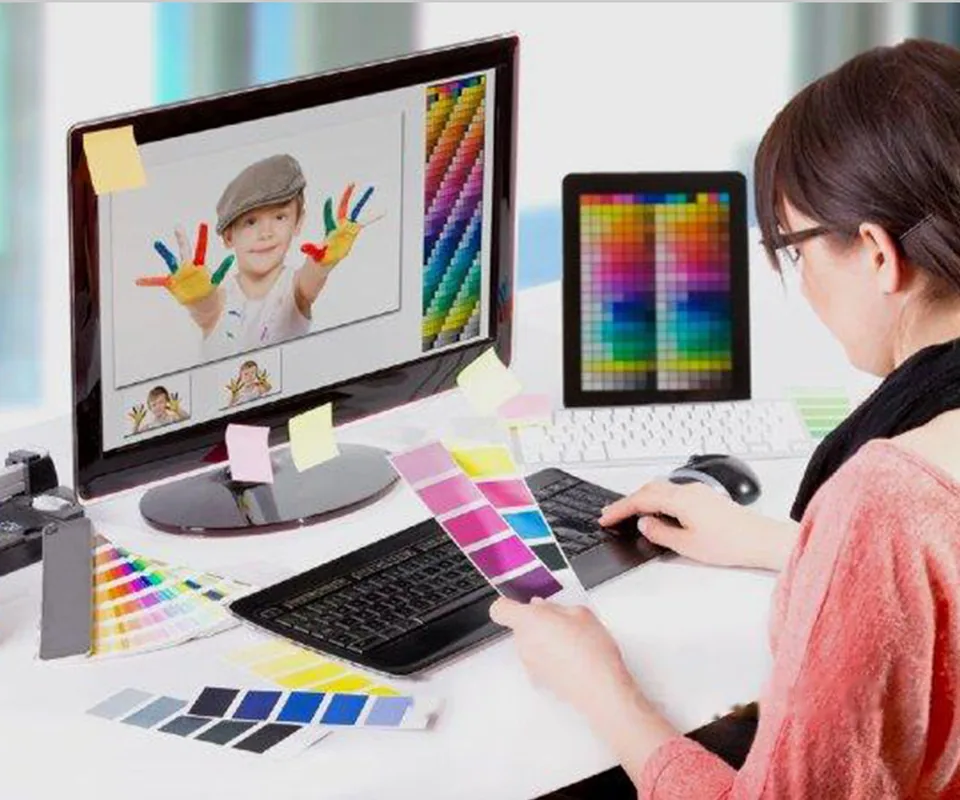
La pantalla mezcla luz (RGB) y la imprenta mezcla tintas (CMYK). Algunos colores muy vivos de pantalla, sobre todo azules eléctricos, verdes fluorescentes y naranjas intensos, no existen en tinta y salen más apagados. Convierte el documento a CMYK antes de terminarlo y revisa cómo quedan esos colores: así la sorpresa te la llevas tú en pantalla y no al recoger el pedido.
2. Imágenes a 300 ppp al tamaño real
Una foto descargada de una web suele tener 72 ppp: en pantalla se ve bien, en papel sale pixelada. Para impresos que se leen de cerca, como tarjetas, folletos o catálogos, las imágenes deben tener unos 300 ppp al tamaño al que se van a imprimir. Ampliar una imagen pequeña en el programa no añade calidad. En gran formato, como lonas o roll-ups, se puede trabajar con menos resolución porque se ven de lejos; pregúntanos y te decimos la adecuada para cada caso.
3. Sangrado de 3 mm y margen de seguridad
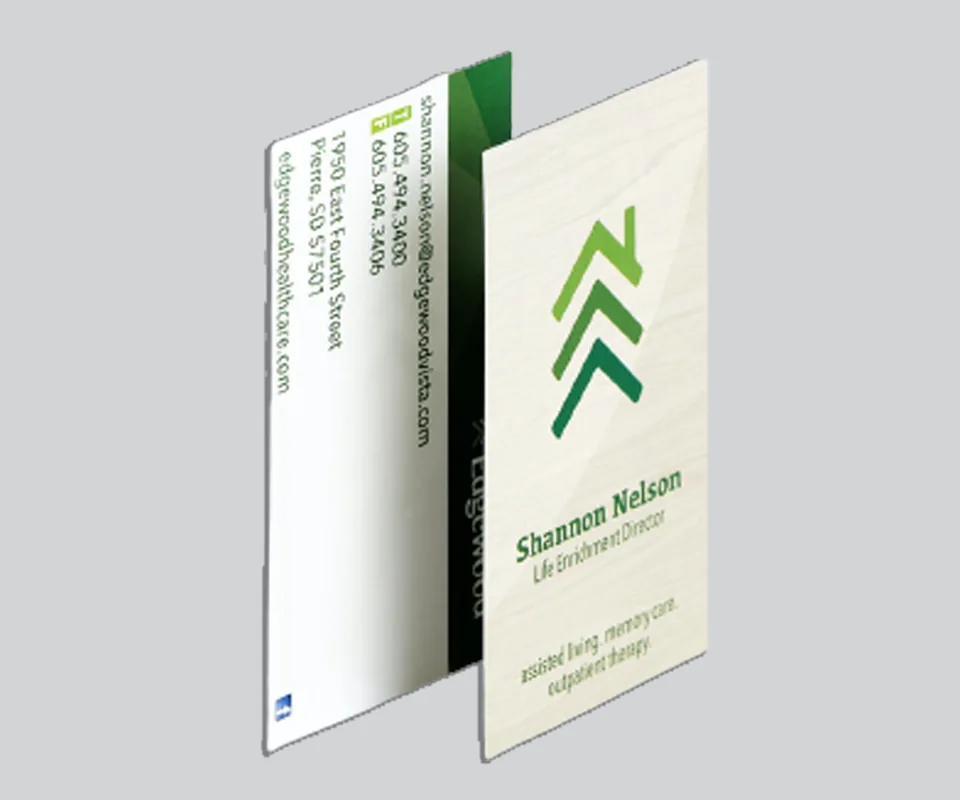
La guillotina tiene una pequeña tolerancia. Si el fondo o una foto llegan justo al borde, puede aparecer un filete blanco. Para evitarlo, extiende el fondo 3 mm por fuera de la línea de corte en los cuatro lados: eso es el sangrado. Y al revés: deja los textos y logotipos al menos a 3–5 mm por dentro del corte para que ninguno quede rozando el borde.
4. Fuentes incrustadas y negro bien elegido
Si la imprenta no tiene tu tipografía, el ordenador la sustituye por otra y el diseño cambia. Incrusta las fuentes al exportar el PDF o conviértelas a trazados. Con el negro, una norma sencilla: los textos pequeños, solo en negro 100 % (K); las grandes superficies oscuras, en un negro enriquecido para que no queden grisáceas.
5. Exporta un PDF de alta calidad
El mejor formato para enviar a imprenta es un PDF de alta calidad (por ejemplo, PDF/X) con el sangrado incluido y marcas de corte. Un archivo por trabajo, con las páginas en orden y la cara y el dorso como páginas separadas. Evita enviar el archivo abierto de Word o una captura de pantalla.